Domain deine-leinwand.de kaufen?
Wir ziehen mit dem Projekt
deine-leinwand.de um.
Sind Sie am Kauf der Domain
deine-leinwand.de interessiert?
domain@kv-gmbh.de · 0541-91531010
Domain deine-leinwand.de kaufen?
Kann ich eine Word Datei als Bild speichern?
Kann ich eine Word Datei als Bild speichern? Ja, es ist möglich, eine Word Datei als Bild zu speichern, indem man einen Screenshot des Dokuments macht. Dazu kann man die Tastenkombination "Druck" oder "Print Screen" auf der Tastatur verwenden und dann das Bild in ein Bildbearbeitungsprogramm einfügen und speichern. Alternativ kann man auch einzelne Seiten oder Abschnitte des Word Dokuments als Bild exportieren, indem man sie als PDF speichert und dann in ein Bild umwandelt. Es gibt auch spezielle Tools und Programme, die das direkte Speichern von Word Dateien als Bilder ermöglichen. **
Wie kann man eine Word Datei in eine andere Word Datei einfügen?
Um eine Word-Datei in eine andere Word-Datei einzufügen, gibt es mehrere Möglichkeiten. Eine einfache Methode ist es, den Inhalt der ersten Datei zu markieren und zu kopieren, dann in der zweiten Datei an die gewünschte Stelle zu gehen und den Inhalt einzufügen. Eine andere Möglichkeit ist es, die erste Datei als Objekt in die zweite Datei einzufügen. Dazu öffnet man die zweite Datei, geht auf "Einfügen" und wählt "Objekt" aus. Dort kann man dann die erste Datei auswählen und einfügen. Es ist auch möglich, die erste Datei als Anhang in die zweite Datei einzufügen. Dazu geht man auf "Einfügen" und wählt "Datei" aus, um die erste Datei als Anhang einzufügen. **

Ähnliche Suchbegriffe für Word-Datei
Top-Angebote
Produkte zum Begriff Word-Datei:


-
Warum erscheint neben der Word-Datei ein zweites identisches Word-Symbol, wenn ich die Word-Datei öffne?
Das zweite identische Word-Symbol, das neben der Word-Datei erscheint, ist wahrscheinlich eine Verknüpfung zur geöffneten Datei. Es dient dazu, die Datei schnell wieder zu öffnen, ohne den Dateiexplorer zu verwenden. Es ist eine gängige Funktion in Betriebssystemen, um den Zugriff auf häufig verwendete Dateien zu erleichtern. **
-
Wie wandle ich eine Word Datei in ein Bild um?
Um eine Word-Datei in ein Bild umzuwandeln, gibt es verschiedene Möglichkeiten. Eine einfache Methode ist, den Inhalt der Word-Datei zu kopieren und in ein Bildbearbeitungsprogramm wie z.B. Paint einzufügen. Dort kann das Bild dann gespeichert werden. Eine andere Möglichkeit ist, die Word-Datei als PDF zu speichern und dann mit einem Online-Konverter in ein Bild umzuwandeln. Es gibt auch spezielle Software, die Word-Dateien direkt in Bilder umwandeln kann. Es ist wichtig zu beachten, dass bei der Umwandlung möglicherweise Formatierungen verloren gehen können. Es empfiehlt sich daher, vor der Umwandlung eine Sicherungskopie der Word-Datei anzulegen. **
-
Wie kann ich in einer Word Datei ein Bild verschieben?
Um ein Bild in einer Word-Datei zu verschieben, klicke einfach auf das Bild, bis die Rahmenlinien erscheinen. Dann kannst du das Bild mit der Maus an die gewünschte Stelle ziehen. Alternativ kannst du auch die Pfeiltasten auf deiner Tastatur verwenden, um das Bild pixelgenau zu verschieben. Wenn du das Bild feiner anpassen möchtest, kannst du auch die Funktion "Textumbruch" verwenden, um das Bild innerhalb des Textflusses zu positionieren. Vergiss nicht, nach dem Verschieben das Layout der Seite zu überprüfen, um sicherzustellen, dass das Bild an der richtigen Stelle ist. **
-
Ist die Word-Datei verschwunden?
Es tut mir leid, ich kann nicht sehen, ob die Word-Datei verschwunden ist. Es könnte verschiedene Gründe dafür geben, wie z.B. versehentliches Löschen, Verschieben an einen anderen Speicherort oder ein technisches Problem. Es wäre ratsam, den Papierkorb zu überprüfen, nach einer Sicherungskopie zu suchen oder den technischen Support zu kontaktieren, um weitere Hilfe zu erhalten. **

Ist Word eine PDF Datei?
Nein, Word ist keine PDF-Datei. Word ist ein Textverarbeitungsprogramm, das von Microsoft entwickelt wurde und zur Erstellung und Bearbeitung von Dokumenten verwendet wird. PDF steht für Portable Document Format und ist ein Dateiformat, das von Adobe entwickelt wurde, um Dokumente plattformübergreifend darzustellen. Man kann ein Word-Dokument jedoch in ein PDF umwandeln, um es für den Austausch oder die Veröffentlichung im Internet besser geeignet zu machen. Hast du schon einmal ein Word-Dokument in ein PDF umgewandelt? **
Was ist eine Word-Datei?
Eine Word-Datei ist ein Dokument, das mit Microsoft Word erstellt wurde und Text, Bilder, Tabellen und andere Elemente enthalten kann. Es ist ein gängiges Dateiformat für Textverarbeitung und kann auf verschiedenen Geräten und Betriebssystemen geöffnet und bearbeitet werden. Word-Dateien haben die Dateiendung ".docx". **
Top-Angebote
Produkte zum Begriff Word-Datei:
-
Gummibeschichteter faden für dateiGelenktes D-Ring-Gebiss mit Gummibeschichtung, das dem Pferd Komfort bietet und Druckpunkte an den Lippen reduziert. Robuste Metallkonstruktion, ideal für Training und den täglichen Gebrauch. Das gelenkte Design ermöglicht eine effektive Kommunikation zwischen Reiter und Pferd und fördert mehr Bewegungsfreiheit. Die D-Ring-Form sorgt für Stabilität und Kontrolle beim Reiten. Leicht zu reinigen, langlebig und für verschiedene Pferdetypen geeignet.5,50 €*Versand: 3,99 €Sichere Weiterleitung zum Anbieter
-
LED-Bild Schmetterling Wand Dekoration Bild Licht Leuchtbild Leinwand Wandbild warmweiß Eglo 75037Beschreibung Holen Sie sich dieses wunderschöne Schmetterlingsbild zu sich nach Hause! Durch die vier LED Leuchtmittel, welche Highlights in dem Bild setzen, wird es zu einem wahren Hingucker. Dieses Produkt ist zur Raumbeleuchtung im Haushalt nicht geeignet. Das LED-Leuchtmittel ist im Lieferumfang enthalten! Details • Typ: Wandbild "Schmetterling" • Maße HxLxT in cm: 30x30x1,8 • Material: Kunststoff • Schalter Ein/Aus • Batterien: 2x AA (nicht enthalten) • Gewicht: 366g • LED Leuchtmittel: 4x LED, 0,02 Watt • Leuchtmittel im Lieferumfang: Ja • Lichtfarbe: warmweiß • Betriebsspannung: 53 Volt Typ: Wandbild "Schmetterling" Maße HxLxT in cm: 30x30x1,8 Material: Kunststoff Schalter Ein/Aus Batterien: 2x AA (nicht enthalten)5,90 €*Versand: 5,90 €Sichere Weiterleitung zum Anbieter
-
Kann ich eine Word Datei als Bild speichern?
Kann ich eine Word Datei als Bild speichern? Ja, es ist möglich, eine Word Datei als Bild zu speichern, indem man einen Screenshot des Dokuments macht. Dazu kann man die Tastenkombination "Druck" oder "Print Screen" auf der Tastatur verwenden und dann das Bild in ein Bildbearbeitungsprogramm einfügen und speichern. Alternativ kann man auch einzelne Seiten oder Abschnitte des Word Dokuments als Bild exportieren, indem man sie als PDF speichert und dann in ein Bild umwandelt. Es gibt auch spezielle Tools und Programme, die das direkte Speichern von Word Dateien als Bilder ermöglichen. **
-
Wie kann man eine Word Datei in eine andere Word Datei einfügen?
Um eine Word-Datei in eine andere Word-Datei einzufügen, gibt es mehrere Möglichkeiten. Eine einfache Methode ist es, den Inhalt der ersten Datei zu markieren und zu kopieren, dann in der zweiten Datei an die gewünschte Stelle zu gehen und den Inhalt einzufügen. Eine andere Möglichkeit ist es, die erste Datei als Objekt in die zweite Datei einzufügen. Dazu öffnet man die zweite Datei, geht auf "Einfügen" und wählt "Objekt" aus. Dort kann man dann die erste Datei auswählen und einfügen. Es ist auch möglich, die erste Datei als Anhang in die zweite Datei einzufügen. Dazu geht man auf "Einfügen" und wählt "Datei" aus, um die erste Datei als Anhang einzufügen. **
-
Warum erscheint neben der Word-Datei ein zweites identisches Word-Symbol, wenn ich die Word-Datei öffne?
Das zweite identische Word-Symbol, das neben der Word-Datei erscheint, ist wahrscheinlich eine Verknüpfung zur geöffneten Datei. Es dient dazu, die Datei schnell wieder zu öffnen, ohne den Dateiexplorer zu verwenden. Es ist eine gängige Funktion in Betriebssystemen, um den Zugriff auf häufig verwendete Dateien zu erleichtern. **
-
Wie wandle ich eine Word Datei in ein Bild um?
Um eine Word-Datei in ein Bild umzuwandeln, gibt es verschiedene Möglichkeiten. Eine einfache Methode ist, den Inhalt der Word-Datei zu kopieren und in ein Bildbearbeitungsprogramm wie z.B. Paint einzufügen. Dort kann das Bild dann gespeichert werden. Eine andere Möglichkeit ist, die Word-Datei als PDF zu speichern und dann mit einem Online-Konverter in ein Bild umzuwandeln. Es gibt auch spezielle Software, die Word-Dateien direkt in Bilder umwandeln kann. Es ist wichtig zu beachten, dass bei der Umwandlung möglicherweise Formatierungen verloren gehen können. Es empfiehlt sich daher, vor der Umwandlung eine Sicherungskopie der Word-Datei anzulegen. **
Ähnliche Suchbegriffe für Word-Datei
-
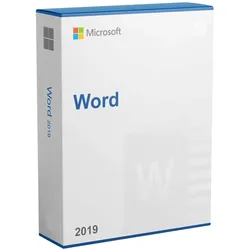
Microsoft Word 2019Microsoft Word 2019 Microsoft Word 2019 baut erfolgreich auf seine Vorgänger auf, denn nach wie vor stellt Word das Textverarbeitungsprogramm schlechthin dar, wenn es darum geht, Briefe zu schreiben, Texte zu erstellen oder Tabellen in Schriftdokumente einzufügen. Word 2019 erfüllt dabei die gleichen Aufgaben wie die bewährten Vorgänger, ist aber bezüglich Handhabung und Funktionsumfang noch einmal ausgereifter. Wer Word 2019 kaufen möchte, erhält eine dauerhaft nutzbare Vollversion ohne Abo – wie sie sich gegenüber den älteren und neueren Ausgaben einordnet, zeigt der direkte Vergleich aller Word Versionen . Wie bei den Vorgängern steht auch bei Microsoft Word 2019 die Texterstellung im Fokus – gleichgültig, ob beruflich oder privat. Im Büro geht es meist um Schriftverkehr, Administration und Mahnwesen; die Serienbrieffunktion erleichtert dabei die Arbeit erheblich, wenn derselbe Text an viele Adressaten gehen soll. Privat sind es Bewerbungen, Arbeiten für Schule und Studium oder Einladungen. Eine große Auswahl mitgelieferter Vorlagen nimmt Ihnen in beiden Fällen den Aufbau des Layouts ab. Was bietet das neue Microsoft Word 2019? Das neue Word 2019 bietet nach wie vor die Möglichkeit, Texte zu erstellen, diese zu formatieren, Grafiken einzubinden, Listen zu designen und vieles mehr. Bezüglich der Textformatierung stehen attraktive Funktionen zur Verfügung, so können die Worte oder Sätze nicht nur gefettet, schräg geschrieben oder unterstrichen, sondern auch in einer beliebigen Schriftart und Schriftgröße dargestellt werden. So kommt auch die individuelle Gestaltungsmöglichkeit eines Textes nicht zu kurz. Die Hilfefunktion ist dabei so einfach zu bedienen, dass selbst Einsteiger ohne Mühe sämtliche Funktionen von Word leicht nachvollziehen und nutzen können. Wer profitiert von Microsoft Word 2019? Wer in einem Büro arbeitet und beruflich Anschreiben, Mahnungen und generell Texte aller Art schreiben muss, kann Word kaufen und zwecks Texterstellung optimal nutzen. Doch auch User, die privat in der Lage sein möchten, professionelle Texte einfach zu kreieren, können sehr gut auf das neue Microsoft Word 2019 kaufen. Das gilt zum Beispiel dann, wenn es darum geht, Bewerbungen zu schreiben, Arbeiten für Schule und Studium, Merkzettel für den eigenen Gebrauch usw. Microsoft Word 2019 kaufen ist dabei einfacher als viele denken mögen, denn innerhalb nur weniger Klicks ist das Produkt offiziell bestellt. Wer möchte, kann mit dem neuen Word 2019 sogar Einladungen oder Dankesschreibungen verfassen und diese ausdrucken. Einerlei dabei ist, ob diese Werke zum Beispiel für den Geburtstag, die Taufe, den Jahrestag, Valentinstag oder dergleichen designt werden. Mit dem neuen Word macht es sogar Laune, künstlerisch kreativ zu werden. Zu diesem Zweck eignen sich die Art-Grafiken, welche Word bietet, und welche einfach eingefügt werden können. Warum Word einen Mehrwert bietet User, die Microsoft Word 2019 kaufen, erhalten mit dem Produkt weit mehr als ein reines Textverarbeitungsprogramm. Alleine die zahlreichen Formatierungsmöglichkeiten bieten einen offensichtlichen Mehrwert, bis hin zur Rechtschreibprüfung und Seitenansicht. Selbst für hochwertige Grafiken zwecks Präsentationsdokumente eignet sich das Produkt Word 2019 hervorragend. Nicht umsonst stellt Word generell schon seit langer Zeit einen bewährten und beliebten Klassiker dar, wenn es darum geht, Texte zu schreiben, zu formatieren und mit anderen Elementen wie Listen oder Tabellen anzureichern. Zudem steht dem Nutzer bei Bedarf eine Anbindung der Desktop Software an die Cloud von Microsoft zur Verfügung. Das ermöglicht viele Funktionen wie zum Beispiel effektive Teamarbeit. Jetzt ist es ohne weiteres möglich, Freunde oder Kollegen einzuladen, um zusammen an einem Schriftstück zu arbeiten. Sowohl Kommentare als auch Änderungen werden sogar in Echtzeit dargestellt, so dass vernetztes Arbeiten so einfach wie noch nie ist. Das neue Word weist zudem eine verbesserte Rechtschreibprüfung auf. Mit Microsoft Word 2019 hat der Klassiker eine weitere Überarbeitung erfahren und ist um einige neue Features erweitert worden. Die Bedienung ist dabei nach wie vor benutzerorientiert und einfach geblieben. Sie werden sich schnell im Programm zurecht finden, egal ob Sie einfach nur einen Text schreiben, Serienbriefe drucken oder Einladungen entwerfen möchten. Mit dem breiten Funktionsumfang von Word 2019 finden Sie immer die passenden Anwendungen um Ihre Ideen in die Tat umzusetzen. Dabei unterstützen Sie die vielen mitgelieferten Vorlagen. Sollten Sie einmal nicht das Passende finden, hilft die Suche im Webarchiv weiter. Der Spitzenreiter in puncto Textverarbeitung ist seit jeher das Programm Word aus dem Hause Microsoft. Neuerungen in Microsoft Word 2019 Integrierter Assistent: Im Feld „Was möchten Sie tun“ können Sie Suchbegriffe eingeben und bekommen passende Hilfethemen angezeigt. So finden Sie sich schneller im Programm zurecht und müssen nicht durch die Menüs klicke...59,95 €*Versand: 0,00 €Sichere Weiterleitung zum Anbieter
-
Mühlmeyer, Kerstin: Erfolgreiches Büromanagement mit Word 2021 / Word Microsoft 365Erfolgreiches Büromanagement mit Word 2021 / Word Microsoft 365 , Praxisbuch für kaufmännische Berufe , Batteriemanagementsysteme (BMS) > Batterien, BMS & Brennstoffzellen , Auflage: 2. Auflage, Erscheinungsjahr: 20240207, Produktform: Kartoniert, Autoren: Mühlmeyer, Kerstin, Auflage: 24002, Auflage/Ausgabe: 2. Auflage, Seitenzahl/Blattzahl: 184, Keyword: Arbeitsheft; Berufsschule; Büromanagement; Word 2021; Word Microsoft 365, Fachschema: Büromanagement / Berufsbezogenes Schulbuch~Word / Unterrichtsmaterial, Fachkategorie: Unterricht und Didaktik: Berufsausbildung, Bildungszweck: Für die Berufsschule, Warengruppe: HC/Berufsschulbücher, Fachkategorie: Berufsausbildung, UNSPSC: 49019900, Warenverzeichnis für die Außenhandelsstatistik: 49019900, Verlag: Merkur Verlag, Verlag: Merkur Verlag, Verlag: Merkur Verlag Rinteln Hutkap GmbH & Co. KG, Länge: 291, Breite: 215, Höhe: 15, Gewicht: 520, Produktform: Kartoniert, Genre: Schule und Lernen, Genre: Schule und Lernen,26,40 €*Versand: 0,00 €Sichere Weiterleitung zum Anbieter
-
Wie kann ich in einer Word Datei ein Bild verschieben?
Um ein Bild in einer Word-Datei zu verschieben, klicke einfach auf das Bild, bis die Rahmenlinien erscheinen. Dann kannst du das Bild mit der Maus an die gewünschte Stelle ziehen. Alternativ kannst du auch die Pfeiltasten auf deiner Tastatur verwenden, um das Bild pixelgenau zu verschieben. Wenn du das Bild feiner anpassen möchtest, kannst du auch die Funktion "Textumbruch" verwenden, um das Bild innerhalb des Textflusses zu positionieren. Vergiss nicht, nach dem Verschieben das Layout der Seite zu überprüfen, um sicherzustellen, dass das Bild an der richtigen Stelle ist. **
-
Ist die Word-Datei verschwunden?
Es tut mir leid, ich kann nicht sehen, ob die Word-Datei verschwunden ist. Es könnte verschiedene Gründe dafür geben, wie z.B. versehentliches Löschen, Verschieben an einen anderen Speicherort oder ein technisches Problem. Es wäre ratsam, den Papierkorb zu überprüfen, nach einer Sicherungskopie zu suchen oder den technischen Support zu kontaktieren, um weitere Hilfe zu erhalten. **
-
Ist Word eine PDF Datei?
Nein, Word ist keine PDF-Datei. Word ist ein Textverarbeitungsprogramm, das von Microsoft entwickelt wurde und zur Erstellung und Bearbeitung von Dokumenten verwendet wird. PDF steht für Portable Document Format und ist ein Dateiformat, das von Adobe entwickelt wurde, um Dokumente plattformübergreifend darzustellen. Man kann ein Word-Dokument jedoch in ein PDF umwandeln, um es für den Austausch oder die Veröffentlichung im Internet besser geeignet zu machen. Hast du schon einmal ein Word-Dokument in ein PDF umgewandelt? **
-
Was ist eine Word-Datei?
Eine Word-Datei ist ein Dokument, das mit Microsoft Word erstellt wurde und Text, Bilder, Tabellen und andere Elemente enthalten kann. Es ist ein gängiges Dateiformat für Textverarbeitung und kann auf verschiedenen Geräten und Betriebssystemen geöffnet und bearbeitet werden. Word-Dateien haben die Dateiendung ".docx". **
* Alle Preise verstehen sich inklusive der gesetzlichen Mehrwertsteuer und ggf. zuzüglich Versandkosten. Die Angebotsinformationen basieren auf den Angaben des jeweiligen Shops und werden über automatisierte Prozesse aktualisiert. Eine Aktualisierung in Echtzeit findet nicht statt, so dass es im Einzelfall zu Abweichungen kommen kann. ** Hinweis: Teile dieses Inhalts wurden von KI erstellt.